Domain ftp-downloads.de kaufen?
Wir ziehen mit dem Projekt
ftp-downloads.de um.
Sind Sie am Kauf der Domain
ftp-downloads.de interessiert?
domain@kv-gmbh.de · 0541-91531010
Domain ftp-downloads.de kaufen?
Wie kann man Ordner zwischen Windows und Mac synchronisieren?
Eine Möglichkeit, Ordner zwischen Windows und Mac zu synchronisieren, besteht darin, Cloud-Speicherdienste wie Dropbox, Google Drive oder OneDrive zu verwenden. Diese Dienste ermöglichen es, Dateien und Ordner auf beiden Betriebssystemen zu synchronisieren und automatisch auf dem neuesten Stand zu halten. Eine andere Möglichkeit besteht darin, ein Netzwerklaufwerk einzurichten, das von beiden Betriebssystemen erkannt wird, und den Ordner darin zu speichern. So können Änderungen in Echtzeit zwischen den beiden Geräten synchronisiert werden. **
Wo werden Downloads gespeichert Mac?
Downloads auf einem Mac werden standardmäßig im Ordner "Downloads" gespeichert. Dieser Ordner befindet sich im Benutzerverzeichnis des Macs. Um den Ordner "Downloads" zu finden, können Sie auf das Finder-Symbol in der Dockleiste klicken und dann auf "Downloads" in der Seitenleiste navigieren. Alternativ können Sie auch die Tastenkombination "Cmd + Shift + O" verwenden und dann "~/Downloads" eingeben, um direkt zum Ordner zu gelangen. In den Einstellungen Ihres Browsers können Sie auch festlegen, wohin Downloads gespeichert werden sollen. **
Ähnliche Suchbegriffe für Windows-und-Mac-Zwei
Top-Angebote
Produkte zum Begriff Windows-und-Mac-Zwei:
-
Microsoft 365 Business Standard (Englisch) für Server & Windows & Mac OSWerden Sie produktiver und vertrauen Sie darauf, dass Ihr Unternehmen mit Microsoft 365 rundum sicher und zukunftsorientiert arbeitet. Arbeiten Sie in Echtzeit im Team mit E-Mail, Onlinespeicher und teamorientierten Lösungen. Die professionellen Tools sind immer auf dem neuesten Stand und sorgen für die Sicherheit Ihrer Daten. Hohe Verfügbarkeit, integrierte Sicherheit, einfache Einrichtung und umfassender Support.149,00 €*Versand: 0,00 €Sichere Weiterleitung zum Anbieter
-
Engelke, Olaf: Windows-Befehle für Server 2025 und Windows 11 - kurz & gutWindows-Befehle für Server 2025 und Windows 11 - kurz & gut , Mit PowerShell-Alternativen , Radlager > Sportfederung , Auflage: 7. Auflage, Erscheinungsjahr: 20250331, Titel der Reihe: kurz & gut##~OReillys Taschenbibliothek##, Autoren: Engelke, Olaf, Auflage: 25007, Auflage/Ausgabe: 7. Auflage, Seitenzahl/Blattzahl: 320, Keyword: Administration; Microsoft; PowerShell; PowerShell 7; Server 2022; Server Befehle; Systemadministration; Windows 11; Windows Server 2022; Windows-Administration, Fachschema: Betriebssystem (EDV)~Operating System~Netzwerk (elektronisch)~Windows 8, Fachkategorie: Betriebssysteme, Warengruppe: HC/Betriebssysteme/Benutzeroberflächen, UNSPSC: 49019900, Warenverzeichnis für die Außenhandelsstatistik: 49019900, Länge: 178, Breite: 108, Höhe: 19, Gewicht: 288, Produktform: Kartoniert, Genre: Mathematik/Naturwissenschaften/Technik/Medizin,19,90 €*Versand: 0,00 €Sichere Weiterleitung zum Anbieter
-
Microsoft 365 Business Standard (Französisch) für Windows & Mac OS & ServerWerden Sie produktiver und vertrauen Sie darauf, dass Ihr Unternehmen mit Microsoft 365 rundum sicher und zukunftsorientiert arbeitet. Arbeiten Sie in Echtzeit im Team mit E-Mail, Onlinespeicher und teamorientierten Lösungen. Die professionellen Tools sind immer auf dem neuesten Stand und sorgen für die Sicherheit Ihrer Daten.189,71 €*Versand: 0,00 €Sichere Weiterleitung zum Anbieter
-
Adobe Creative Cloud Photography plan (1TB) für Mac OS & WindowsUmfasst Adobe Photoshop und Adobe Photoshop Lightroom. Fotos bearbeiten, organisieren, speichern und weitergeben – überall. Fotos optimieren oder komplett umgestalten. 1 TB Cloud-Speicherplatz zur Synchronisation bearbeiteter Bilder auf allen Geräten. Code einlösen: 1. Gehen Sie zu redeem.adobe.com. 2. Geben Sie den Code ein. Der Code kann nicht ersetzt werden - bitte sicher aufbewahren. Sollten Sie Hilfe bei der Einlösung benötigen, kontaktieren Sie bitte den Adobe Support.280,99 €*Versand: 0,00 €Sichere Weiterleitung zum Anbieter




-
Kann man Windows auf zwei internen Festplatten für einen Mac installieren?
Nein, Windows kann nicht direkt auf einer internen Festplatte eines Mac installiert werden. Es ist jedoch möglich, Windows mithilfe von Boot Camp auf einer internen Festplatte zu installieren, aber dies erfordert eine separate Partitionierung der Festplatte und die Installation von Boot Camp-Treibern. **
-
Wie kann man zwei Windows-Systeme synchronisieren?
Es gibt verschiedene Möglichkeiten, um zwei Windows-Systeme zu synchronisieren. Eine Möglichkeit ist die Verwendung von Cloud-Speicherdiensten wie Dropbox oder Google Drive, um Dateien und Ordner zwischen den Systemen zu synchronisieren. Eine andere Möglichkeit ist die Verwendung von Synchronisierungssoftware wie Microsoft SyncToy oder FreeFileSync, um Dateien und Ordner manuell oder automatisch zu synchronisieren. **
-
Wie kann man zwei virtuelle Desktops von Windows auf einem Mac streamen?
Es gibt verschiedene Möglichkeiten, um zwei virtuelle Desktops von Windows auf einem Mac zu streamen. Eine Möglichkeit besteht darin, eine Remote-Desktop-Software wie Microsoft Remote Desktop oder TeamViewer zu verwenden, um auf den Windows-PC zuzugreifen und die virtuellen Desktops auf dem Mac anzuzeigen. Eine andere Möglichkeit besteht darin, eine Virtualisierungssoftware wie Parallels Desktop oder VMware Fusion zu verwenden, um Windows auf dem Mac auszuführen und die virtuellen Desktops direkt auf dem Mac anzuzeigen. **
-
Was ist Sonstiges im Mac Speicher?
Sonstiges im Mac Speicher bezieht sich auf Dateien und Daten, die nicht eindeutig in eine der anderen Kategorien wie Apps, Fotos, Musik oder Systemdateien passen. Dies können temporäre Dateien, Cache-Daten, Systemprotokolle oder andere nicht klassifizierte Dateien sein. Oftmals kann es schwierig sein, den genauen Inhalt von "Sonstiges" zu identifizieren, da es eine Vielzahl von verschiedenen Dateitypen umfassen kann. Es ist jedoch wichtig, den Speicherplatz regelmäßig zu überprüfen und gegebenenfalls "Sonstiges" zu bereinigen, um mehr Speicherplatz freizugeben und die Leistung des Macs zu optimieren. Es gibt verschiedene Tools und Programme, die dabei helfen können, den Inhalt von "Sonstiges" genauer zu analysieren und zu verwalten. **

Wie viel Speicher braucht man Mac?
Wie viel Speicher man für einen Mac benötigt, hängt von verschiedenen Faktoren ab, wie zum Beispiel der Art der Nutzung und den persönlichen Bedürfnissen. Für die meisten Nutzer ist heutzutage ein Speicherplatz von mindestens 256 GB empfehlenswert, um genügend Platz für Programme, Dateien und Medieninhalte zu haben. Wenn man jedoch viele große Dateien wie Videos oder Fotos speichert, könnte ein größerer Speicherplatz von 512 GB oder mehr sinnvoll sein. Es ist auch wichtig zu bedenken, dass manche Mac-Modelle keinen erweiterbaren Speicher haben, daher sollte man beim Kauf eines Macs bereits auf ausreichend Speicherplatz achten. Letztendlich ist es ratsam, etwas mehr Speicherplatz zu wählen, um zukünftigen Bedarf abzudecken und eine reibungslose Nutzung des Macs zu gewährleisten. **
Wie viel Speicher hat mein Mac?
Um herauszufinden, wie viel Speicher dein Mac hat, kannst du auf das Apple-Logo oben links auf dem Bildschirm klicken und "Über diesen Mac" auswählen. Dort findest du Informationen über den Speicher deines Macs. Es wird dir angezeigt, wie viel Festplattenspeicher insgesamt verfügbar ist und wie viel davon bereits verwendet wird. Du kannst auch sehen, wie viel Arbeitsspeicher (RAM) dein Mac hat, was ebenfalls wichtig für die Leistung ist. Wenn du weitere Informationen benötigst, kannst du auch das Dienstprogramm "Festplattendienstprogramm" öffnen, um detailliertere Informationen über die Speicherbelegung zu erhalten. **
Top-Angebote
Produkte zum Begriff Windows-und-Mac-Zwei:
-
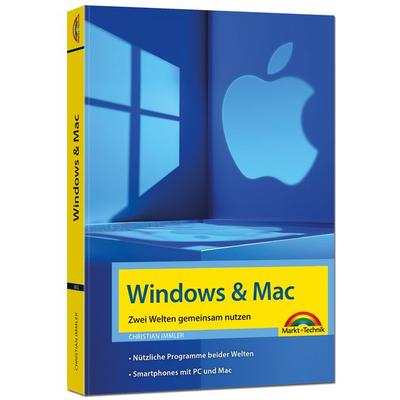
Windows und Mac – Zwei Welten gemeinsam nutzen - Daten synchronisieren, Programme und Apps gemeinsam nutzen, Taschenbuch von Christian Immler, Markt +Windows Und Mac – Zwei Welten Gemeinsam Nutzen - Daten Synchronisieren, Programme Und Apps Gemeinsam Nutzen, Taschenbuch Von Christian Immler, Markt + Technik Verlag, 978-3-9881001-2-2, Seitenanzahl: 28819,95 €*Versand: 0,00 €Sichere Weiterleitung zum Anbieter
-
Microsoft 365 Business Standard (Englisch) für Server & Windows & Mac OSWerden Sie produktiver und vertrauen Sie darauf, dass Ihr Unternehmen mit Microsoft 365 rundum sicher und zukunftsorientiert arbeitet. Arbeiten Sie in Echtzeit im Team mit E-Mail, Onlinespeicher und teamorientierten Lösungen. Die professionellen Tools sind immer auf dem neuesten Stand und sorgen für die Sicherheit Ihrer Daten. Hohe Verfügbarkeit, integrierte Sicherheit, einfache Einrichtung und umfassender Support.149,00 €*Versand: 0,00 €Sichere Weiterleitung zum Anbieter
-
Engelke, Olaf: Windows-Befehle für Server 2025 und Windows 11 - kurz & gutWindows-Befehle für Server 2025 und Windows 11 - kurz & gut , Mit PowerShell-Alternativen , Radlager > Sportfederung , Auflage: 7. Auflage, Erscheinungsjahr: 20250331, Titel der Reihe: kurz & gut##~OReillys Taschenbibliothek##, Autoren: Engelke, Olaf, Auflage: 25007, Auflage/Ausgabe: 7. Auflage, Seitenzahl/Blattzahl: 320, Keyword: Administration; Microsoft; PowerShell; PowerShell 7; Server 2022; Server Befehle; Systemadministration; Windows 11; Windows Server 2022; Windows-Administration, Fachschema: Betriebssystem (EDV)~Operating System~Netzwerk (elektronisch)~Windows 8, Fachkategorie: Betriebssysteme, Warengruppe: HC/Betriebssysteme/Benutzeroberflächen, UNSPSC: 49019900, Warenverzeichnis für die Außenhandelsstatistik: 49019900, Länge: 178, Breite: 108, Höhe: 19, Gewicht: 288, Produktform: Kartoniert, Genre: Mathematik/Naturwissenschaften/Technik/Medizin,19,90 €*Versand: 0,00 €Sichere Weiterleitung zum Anbieter
-
Wie kann man Ordner zwischen Windows und Mac synchronisieren?
Eine Möglichkeit, Ordner zwischen Windows und Mac zu synchronisieren, besteht darin, Cloud-Speicherdienste wie Dropbox, Google Drive oder OneDrive zu verwenden. Diese Dienste ermöglichen es, Dateien und Ordner auf beiden Betriebssystemen zu synchronisieren und automatisch auf dem neuesten Stand zu halten. Eine andere Möglichkeit besteht darin, ein Netzwerklaufwerk einzurichten, das von beiden Betriebssystemen erkannt wird, und den Ordner darin zu speichern. So können Änderungen in Echtzeit zwischen den beiden Geräten synchronisiert werden. **
-
Wo werden Downloads gespeichert Mac?
Downloads auf einem Mac werden standardmäßig im Ordner "Downloads" gespeichert. Dieser Ordner befindet sich im Benutzerverzeichnis des Macs. Um den Ordner "Downloads" zu finden, können Sie auf das Finder-Symbol in der Dockleiste klicken und dann auf "Downloads" in der Seitenleiste navigieren. Alternativ können Sie auch die Tastenkombination "Cmd + Shift + O" verwenden und dann "~/Downloads" eingeben, um direkt zum Ordner zu gelangen. In den Einstellungen Ihres Browsers können Sie auch festlegen, wohin Downloads gespeichert werden sollen. **
-
Kann man Windows auf zwei internen Festplatten für einen Mac installieren?
Nein, Windows kann nicht direkt auf einer internen Festplatte eines Mac installiert werden. Es ist jedoch möglich, Windows mithilfe von Boot Camp auf einer internen Festplatte zu installieren, aber dies erfordert eine separate Partitionierung der Festplatte und die Installation von Boot Camp-Treibern. **
-
Wie kann man zwei Windows-Systeme synchronisieren?
Es gibt verschiedene Möglichkeiten, um zwei Windows-Systeme zu synchronisieren. Eine Möglichkeit ist die Verwendung von Cloud-Speicherdiensten wie Dropbox oder Google Drive, um Dateien und Ordner zwischen den Systemen zu synchronisieren. Eine andere Möglichkeit ist die Verwendung von Synchronisierungssoftware wie Microsoft SyncToy oder FreeFileSync, um Dateien und Ordner manuell oder automatisch zu synchronisieren. **
Ähnliche Suchbegriffe für Windows-und-Mac-Zwei
-
Microsoft 365 Business Standard (Französisch) für Windows & Mac OS & ServerWerden Sie produktiver und vertrauen Sie darauf, dass Ihr Unternehmen mit Microsoft 365 rundum sicher und zukunftsorientiert arbeitet. Arbeiten Sie in Echtzeit im Team mit E-Mail, Onlinespeicher und teamorientierten Lösungen. Die professionellen Tools sind immer auf dem neuesten Stand und sorgen für die Sicherheit Ihrer Daten.189,71 €*Versand: 0,00 €Sichere Weiterleitung zum Anbieter
-
Adobe Creative Cloud Photography plan (1TB) für Mac OS & WindowsUmfasst Adobe Photoshop und Adobe Photoshop Lightroom. Fotos bearbeiten, organisieren, speichern und weitergeben – überall. Fotos optimieren oder komplett umgestalten. 1 TB Cloud-Speicherplatz zur Synchronisation bearbeiteter Bilder auf allen Geräten. Code einlösen: 1. Gehen Sie zu redeem.adobe.com. 2. Geben Sie den Code ein. Der Code kann nicht ersetzt werden - bitte sicher aufbewahren. Sollten Sie Hilfe bei der Einlösung benötigen, kontaktieren Sie bitte den Adobe Support.280,99 €*Versand: 0,00 €Sichere Weiterleitung zum Anbieter
-
Fridolin: Band 1 (mit MP3- Downloads)100 Kinder-, Scherz-, und Folkloreliedern, Ideal für Einzel- und Gruppenunterricht, Für Kinder ab ca. 8 Jahren, Mit Melodiespiel, Begleitung & Solospiel, Musikspaß auf 80 Seiten, Inklusive MP3- Downloads,21,90 €*Versand: 3,90 €Sichere Weiterleitung zum Anbieter
-
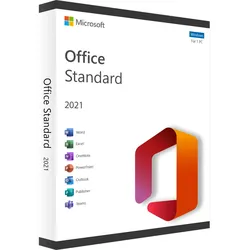
Microsoft Office 2021 Standard | Windows / Mac | Online Aktivierung | Blitzversand | Jetzt kaufenEffizientes Arbeiten mit Microsoft Office 2021 Standard | Windows Microsoft Office 2021 Standard | Windows ist eine umfassende Suite von Büroanwendungen, die speziell für Unternehmen und Organisationen entwickelt wurde. Die Suite enthält alle bekannten Anwendungen wie Word, Excel, PowerPoint und Outlook, sowie weitere Anwendungen wie Publisher, Access und OneNote. Die Suite ist auf die Bedürfnisse von Unternehmen zugeschnitten und bietet eine Vielzahl von Funktionen und Tools, die Unternehmen bei ihrer täglichen Arbeit unterstützen. Die Anwendung Word in Microsoft Office 2021 Standard | Windows bietet eine breite Palette an Funktionen für die Erstellung von Dokumenten, darunter eine Vielzahl von Vorlagen, Formatierungen und Tools zur Zusammenarbeit. Mit Excel können Unternehmen komplexe Tabellenkalkulationen erstellen, um Daten zu analysieren und Geschäftsentscheidungen zu treffen. PowerPoint ist eine leistungsstarke Anwendung zum Erstellen von Präsentationen, die mit verschiedenen Multimedia-Elementen wie Audio- und Videodateien sowie Grafiken und Tabellen unterstützt werden kann. Outlook, eine weitere Anwendung in Microsoft Office 2021 Standard | Windows , ist ein leistungsstarker E-Mail-Client, der für die Organisation und Verwaltung von E-Mails und Kalendern verwendet wird. Mit Outlook können Unternehmen E-Mails, Termine und Kontakte verwalten und gleichzeitig die Zusammenarbeit und Kommunikation zwischen den Teams erleichtern. Publisher und Access sind zusätzliche Anwendungen in der Suite, die Unternehmen dabei unterstützen, Marketingmaterialien und Datenbanken zu erstellen. Publisher ist ein Programm zum Entwerfen und Erstellen von Marketingmaterialien wie Broschüren, Flyern und Newslettern. Access ist eine Anwendung, mit der Unternehmen Datenbanken erstellen, organisieren und verwalten können, um Geschäftsprozesse zu rationalisieren und Daten effektiver zu nutzen. OneNote ist eine weitere Anwendung in Microsoft Office 2021 Standard | Windows , die es Benutzern ermöglicht, Notizen und Ideen zu erfassen und zu organisieren. Mit OneNote können Benutzer Notizen schreiben, Audio- und Videoaufzeichnungen erstellen, Zeichnungen anfertigen und vieles mehr. Zusammenfassend bietet Microsoft Office 2021 Standard | Windows eine umfassende Suite von Anwendungen, die speziell auf die Bedürfnisse von Unternehmen zugeschnitten ist. Die Suite bietet eine Vielzahl von Funktionen und Tools, um die Produktivität von Unternehmen zu steigern und gleichzeitig die Zusammenarbeit und Kommunikation zwischen den Teams zu erleichtern. Für wen ist Microsoft Office 2021 Standard | Windows geeignet? Microsoft Office 2021 Standard | Windows ist eine professionelle Bürosoftware-Suite, die für verschiedene Anwendungsgebiete geeignet ist. Im Folgenden sind die sieben Kategorien aufgeführt, für die die Software am besten geeignet ist: Unternehmen: Microsoft Office 2021 Standard ist besonders für Unternehmen geeignet, da es eine breite Palette von Anwendungen bietet, die für verschiedene Geschäftsbereiche relevant sind. Bildungseinrichtungen: Bildungseinrichtungen können von den umfangreichen Funktionen von Microsoft Office 2021 Standard profitieren. Die Software-Suite kann für die Erstellung von Präsentationen, Berichten, Forschungsarbeiten und anderen schulbezogenen Projekten verwendet werden. Freiberufler: Freiberufler, wie Designer, Architekten und Anwälte können Microsoft Office 2021 Standard für die Erstellung von Verträgen, Präsentationen und anderen Dokumenten nutzen, um ihr Geschäft effizienter zu gestalten. Studenten: Studenten können Microsoft Office 2021 Standard verwenden, um schulbezogene Projekte, Hausarbeiten und Forschungsarbeiten zu erstellen. Die Software bietet eine Vielzahl von Tools für Textverarbeitung, Tabellenkalkulation und Präsentationen. Privatanwender: Microsoft Office 2021 Standard bietet Privatanwendern verschiedene Tools für die Erstellung von Dokumenten, Tabellenkalkulationen, Präsentationen und Notizen. NGOs und gemeinnützige Organisationen: NGOs und gemeinnützige Organisationen können Microsoft Office 2021 Standard für die Erstellung von Berichten, Präsentationen und anderen Dokumenten nutzen, um ihre Arbeit zu dokumentieren und zu präsentieren. Insgesamt ist Microsoft Office 2021 Standard für eine breite Palette von Anwendungsgebieten geeignet und bietet eine Vielzahl von Tools für die Erstellung von Dokumenten, Präsentationen und Tabellenkalkulationen. Vorteile und Verbesserungen von Microsoft Office 2021 Standard | Windows im Vergleich zur Vorgängerversion (Microsoft Office 2019 Standard | Windows) Microsoft Office 2021 Standard | Windows bietet mehrere Vorteile und Verbesserungen im Vergleich zur Vorgängerversion Microsoft Office 2019 Standard | Windows: Verbesserte Collaboration: Mit Microsoft Office 2021 Standard | Windows können mehrere Benutzer gleichzeitig an einem Dokument arbeiten und Änderungen in Echtzeit sehen. Dies erleichtert die Zusammenarbeit in Teams und spart Zei...44,95 €*Versand: 0,00 €Sichere Weiterleitung zum Anbieter
-
Wie kann man zwei virtuelle Desktops von Windows auf einem Mac streamen?
Es gibt verschiedene Möglichkeiten, um zwei virtuelle Desktops von Windows auf einem Mac zu streamen. Eine Möglichkeit besteht darin, eine Remote-Desktop-Software wie Microsoft Remote Desktop oder TeamViewer zu verwenden, um auf den Windows-PC zuzugreifen und die virtuellen Desktops auf dem Mac anzuzeigen. Eine andere Möglichkeit besteht darin, eine Virtualisierungssoftware wie Parallels Desktop oder VMware Fusion zu verwenden, um Windows auf dem Mac auszuführen und die virtuellen Desktops direkt auf dem Mac anzuzeigen. **
-
Was ist Sonstiges im Mac Speicher?
Sonstiges im Mac Speicher bezieht sich auf Dateien und Daten, die nicht eindeutig in eine der anderen Kategorien wie Apps, Fotos, Musik oder Systemdateien passen. Dies können temporäre Dateien, Cache-Daten, Systemprotokolle oder andere nicht klassifizierte Dateien sein. Oftmals kann es schwierig sein, den genauen Inhalt von "Sonstiges" zu identifizieren, da es eine Vielzahl von verschiedenen Dateitypen umfassen kann. Es ist jedoch wichtig, den Speicherplatz regelmäßig zu überprüfen und gegebenenfalls "Sonstiges" zu bereinigen, um mehr Speicherplatz freizugeben und die Leistung des Macs zu optimieren. Es gibt verschiedene Tools und Programme, die dabei helfen können, den Inhalt von "Sonstiges" genauer zu analysieren und zu verwalten. **
-
Wie viel Speicher braucht man Mac?
Wie viel Speicher man für einen Mac benötigt, hängt von verschiedenen Faktoren ab, wie zum Beispiel der Art der Nutzung und den persönlichen Bedürfnissen. Für die meisten Nutzer ist heutzutage ein Speicherplatz von mindestens 256 GB empfehlenswert, um genügend Platz für Programme, Dateien und Medieninhalte zu haben. Wenn man jedoch viele große Dateien wie Videos oder Fotos speichert, könnte ein größerer Speicherplatz von 512 GB oder mehr sinnvoll sein. Es ist auch wichtig zu bedenken, dass manche Mac-Modelle keinen erweiterbaren Speicher haben, daher sollte man beim Kauf eines Macs bereits auf ausreichend Speicherplatz achten. Letztendlich ist es ratsam, etwas mehr Speicherplatz zu wählen, um zukünftigen Bedarf abzudecken und eine reibungslose Nutzung des Macs zu gewährleisten. **
-
Wie viel Speicher hat mein Mac?
Um herauszufinden, wie viel Speicher dein Mac hat, kannst du auf das Apple-Logo oben links auf dem Bildschirm klicken und "Über diesen Mac" auswählen. Dort findest du Informationen über den Speicher deines Macs. Es wird dir angezeigt, wie viel Festplattenspeicher insgesamt verfügbar ist und wie viel davon bereits verwendet wird. Du kannst auch sehen, wie viel Arbeitsspeicher (RAM) dein Mac hat, was ebenfalls wichtig für die Leistung ist. Wenn du weitere Informationen benötigst, kannst du auch das Dienstprogramm "Festplattendienstprogramm" öffnen, um detailliertere Informationen über die Speicherbelegung zu erhalten. **
* Alle Preise verstehen sich inklusive der gesetzlichen Mehrwertsteuer und ggf. zuzüglich Versandkosten. Die Angebotsinformationen basieren auf den Angaben des jeweiligen Shops und werden über automatisierte Prozesse aktualisiert. Eine Aktualisierung in Echtzeit findet nicht statt, so dass es im Einzelfall zu Abweichungen kommen kann. ** Hinweis: Teile dieses Inhalts wurden von KI erstellt.